
TRXMAX Energy Vault 참여 방법: TronLink에서 TRON Energy 위임하는 법
TronLink 지갑 설치부터 TRX 스테이킹, Energy 확인, TRXMAX 전용 주소 위임까지 초보자도 따라 할 수 있게 정리했습니다.
TRXMAX Energy Vault에 참여하려면 먼저 TRON 네트워크를 지원하는 지갑에서 TRX를 스테이킹하고, 생성된 Energy를 TRXMAX 전용 주소로 위임해야 합니다.
아래 순서대로 진행하면 처음 이용하는 분들도 차근차근 따라 할 수 있습니다.
1. TronLink 지갑 설치 및 보안 정보 보관
먼저 TRON 네트워크를 지원하는 지갑이 필요합니다. 대표적으로 TronLink 지갑을 사용할 수 있습니다.
지갑을 설치하면 복구 문구, 시드 구문, 개인키와 같은 보안 정보가 생성됩니다. 이 정보는 지갑 소유권을 증명하는 가장 중요한 정보이므로 절대 다른 사람에게 공유하면 안 됩니다.
- 복구 문구, 시드 구문, 개인키는 절대 타인에게 알려주지 않습니다.
- 텔레그램, 카카오톡, 이메일 등 온라인 메시지로 보내지 않습니다.
- 휴대폰 사진, 캡처, 클라우드 저장소에 보관하지 않습니다.
- 가능하면 종이에 직접 적어 오프라인으로 안전한 장소에 보관합니다.
- 분실하면 지갑 복구가 어려울 수 있으므로 본인만 확인할 수 있는 곳에 보관합니다.
TRXMAX는 어떤 경우에도 사용자의 개인키, 시드 구문, 지갑 비밀번호를 요구하지 않습니다.
2. TronLink에서 TRX 스테이킹하기
TronLink 지갑을 설치하고 TRX를 보유하고 있다면, 다음 단계는 TRX를 스테이킹하여 Energy 리소스를 확보하는 과정입니다.
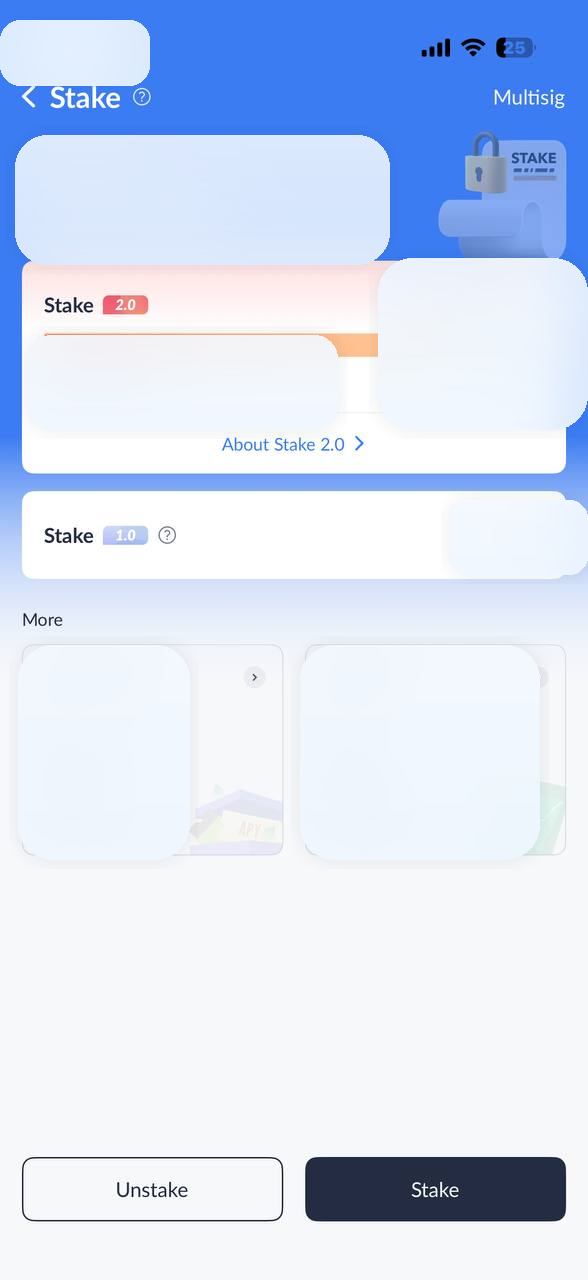
지갑 화면에서 Stake 메뉴로 이동하면 현재 스테이킹된 TRX 수량과 Energy, Bandwidth 리소스 상태를 확인할 수 있습니다. 화면 하단의 Stake 버튼을 누르면 새로 스테이킹을 진행할 수 있습니다.
- Stake 2.0 항목을 기준으로 진행합니다.
- 리소스 선택은 Energy로 설정합니다.
- 스테이킹할 TRX 수량을 입력합니다.
- Bandwidth가 아니라 Energy로 선택되어 있는지 다시 확인합니다.
- 입력한 수량과 지갑 주소를 확인한 뒤 진행합니다.
TRXMAX Energy Vault에 참여하려면 단순히 TRX를 보유하는 것이 아니라, 지갑에서 TRX를 스테이킹하고 해당 리소스를 Energy로 설정해야 합니다.
3. Super Representative 보상 확인하기
TRX를 스테이킹하면 지갑 화면에서 Voting Power가 생성됩니다. 이 Voting Power를 이용해 TRON 네트워크의 Super Representative, SR에 투표하면 별도의 SR 보상을 받을 수 있습니다.
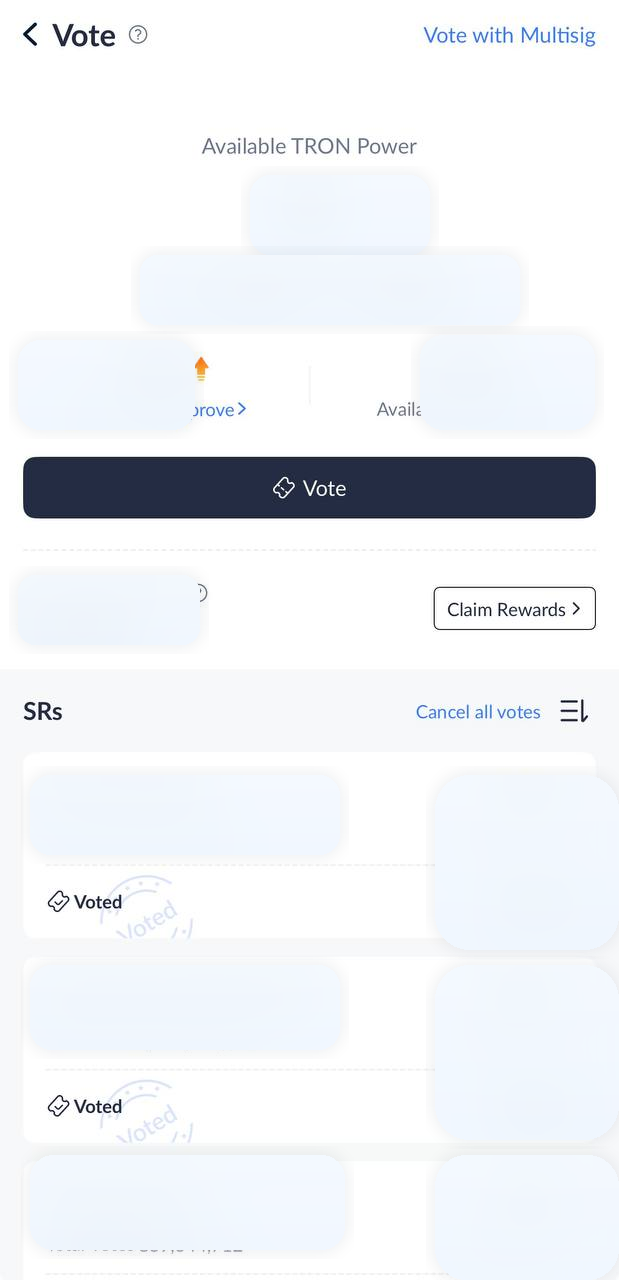
화면의 Voting Power 영역에서는 현재 투표 가능한 수량과 예상 APR을 확인할 수 있습니다. SR 보상률은 네트워크 상황과 선택한 SR에 따라 달라질 수 있으며, 일반적으로 약 3%대 수준으로 표시되는 경우가 많습니다.
- TRX 스테이킹 후 Voting Power가 생성되었는지 확인합니다.
- Voting Power 메뉴로 이동합니다.
- 투표할 Super Representative를 선택합니다.
- 예상 APR을 확인합니다.
- 투표 후 보상 상태를 지갑에서 확인합니다.
이 보상은 TRXMAX Energy Vault의 Energy 활용 보상과는 별도로, TronLink 지갑에서 직접 확인할 수 있는 TRON 네트워크의 SR 보상입니다.
4. 지갑 메인 화면에서 Energy 수량 확인하기
TRX 스테이킹과 Super Representative 투표까지 완료했다면, TronLink 지갑 메인 화면에서 확보된 Energy 리소스를 확인할 수 있습니다.
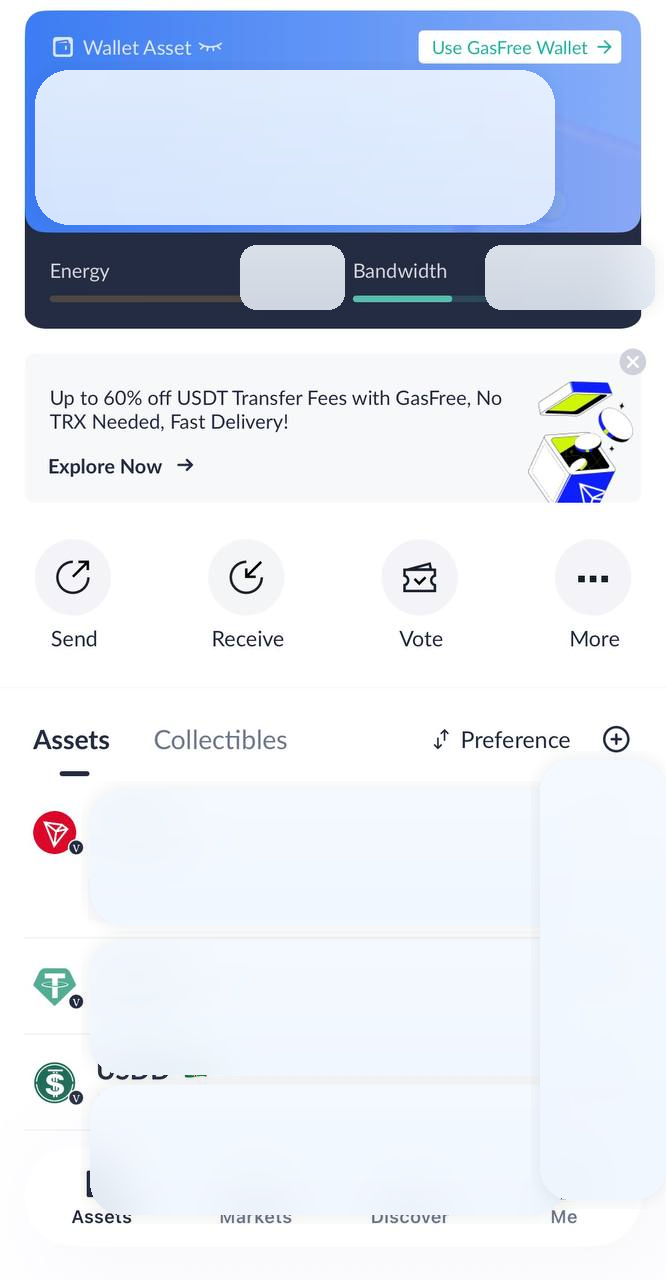
지갑 상단의 Wallet Asset 영역 아래를 보면 Energy와 Bandwidth가 표시됩니다. 스테이킹 과정에서 리소스를 Energy로 선택했다면, 스테이킹한 TRX 수량에 따라 Energy 수량이 채워집니다.
확인 방법은 다음과 같습니다.
1. TronLink 지갑 메인 화면으로 이동합니다.
2. 상단 지갑 카드 아래의 Energy 항목을 확인합니다.
3. Energy 수량이 실제로 표시되는지 확인합니다.
4. Bandwidth가 아니라 Energy가 생성되었는지 확인합니다.
5. Energy가 정상적으로 표시되면 다음 단계로 진행합니다.
지갑에 Energy가 생성되었다고 해서 자동으로 TRXMAX Energy Vault에 참여된 것은 아닙니다. 이 단계는 Energy가 준비된 상태입니다.
5. Resources 화면에서 Available Energy 확인하기
메인 화면에서 Energy 항목을 누르면 Resources 화면으로 이동합니다. 이 화면에서는 현재 지갑에 생성된 Energy와 Bandwidth 상태를 더 자세히 확인할 수 있습니다.
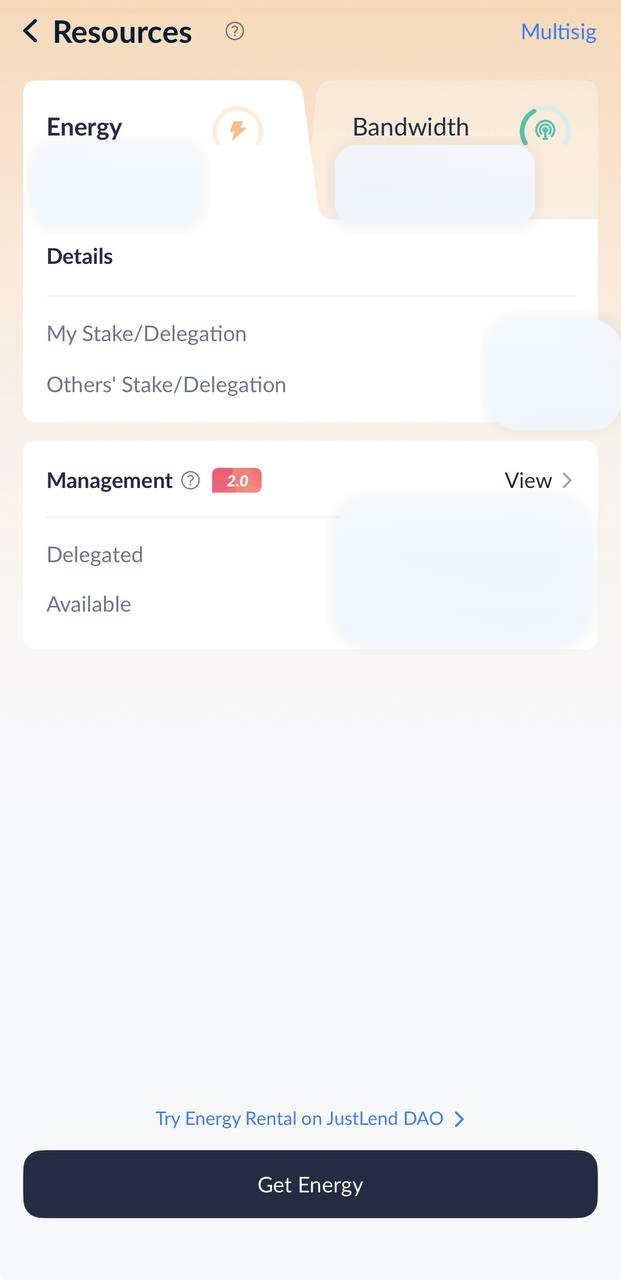
- Energy: 현재 지갑에서 사용할 수 있는 Energy 수량
- My Stake/Delegation: 내가 직접 스테이킹하거나 위임한 리소스
- Others' Stake/Delegation: 다른 주소에서 내 지갑으로 위임된 리소스
- Delegated: 이미 다른 주소로 위임된 Energy 수량
- Available: 아직 위임하지 않고 사용 가능한 Energy 수량
- Reclaim: 이미 위임한 Energy를 회수할 때 사용하는 버튼
- Delegate: 사용 가능한 Energy를 다른 주소로 위임할 때 사용하는 버튼
TRXMAX Energy Vault에 참여하려면 Available Energy가 있어야 합니다. Available 수량이 있다면 해당 Energy를 TRXMAX 전용 수신 주소로 위임할 수 있습니다.
6. Delegate 버튼을 눌러 TRXMAX 주소로 Energy 위임하기
Resources 화면에서 Energy 스테이킹이 완료되어 있고 Available Energy가 확인되었다면, 이제 TRXMAX Energy Vault에 참여할 수 있습니다.
진행 방법은 다음과 같습니다.
1. Resources 화면에서 Energy 항목을 확인합니다.
2. 사용 가능한 Energy가 있는지 확인합니다.
3. Delegate 버튼을 누릅니다.
4. TRXMAX 공식 사이트 https://trxmax.io 에 접속합니다.
5. 사이트에 표시된 TRXMAX 전용 수신 주소를 복사합니다.
6. TronLink 지갑의 주소 입력란에 해당 주소를 붙여넣습니다.
7. 위임할 Energy 수량을 확인합니다.
8. 지갑에서 표시되는 내용을 다시 확인한 뒤 서명합니다.
이 과정에서 사용자는 개인키나 시드 구문을 입력할 필요가 없습니다. TronLink 지갑 안에서 직접 위임 주소를 입력하고, 지갑에서 요청하는 서명만 진행하면 됩니다.
반드시 확인해야 할 부분은 다음과 같습니다.
- 주소는 반드시 공식 사이트 https://trxmax.io 에서 복사합니다.
- 텔레그램 개인 메시지나 외부 링크에서 받은 주소를 그대로 사용하지 않습니다.
- 주소를 붙여넣은 뒤 앞자리와 뒷자리를 다시 확인합니다.
- 지갑 서명 화면에서 Energy 위임 내용이 맞는지 확인합니다.
- 개인키, 시드 구문, 지갑 비밀번호를 요구하는 화면이 나오면 절대 입력하지 않습니다.
Energy 위임이 완료되면 TRXMAX Energy Vault 참여가 시작됩니다.
7. 참여 후 확인할 것
Energy 위임을 완료한 뒤에는 아래 내용을 확인하면 됩니다.
- TronLink 지갑에서 Energy 위임 상태 확인
- TRXMAX 사이트에서 안내되는 참여 정보 확인
- 24시간 기준 정산 흐름 확인
- 공식 채널 공지 확인
- 커뮤니티에서 문의 가능 여부 확인
보상 관련 지표는 Energy 활용률, 네트워크 상황, 시장 수요에 따라 달라질 수 있습니다. 따라서 화면에 표시되는 APY나 보상 정보는 현재 기준 참고 지표로 확인하는 것이 좋습니다.
주의사항
- TRXMAX는 개인키나 시드 구문을 요구하지 않습니다.
- 지갑 비밀번호를 외부 사이트에 입력하지 않습니다.
- 공식 사이트 주소는 https://trxmax.io 입니다.
- 주소를 복사할 때 앞자리와 뒷자리를 다시 확인합니다.
- 보상 지표는 시장 상황에 따라 달라질 수 있습니다.
- 궁금한 점은 공식 커뮤니티에서 확인합니다.
공식 링크
- 공식 사이트: https://trxmax.io
- 공식 텔레그램 채널: https://t.me/trxmax_official
- 커뮤니티 그룹: https://t.me/trxmax_community